Ga terug

Zelf een ontwerp maken voor je naambadge

Ontwerp je eigen naambadge!

Wil je zelf een ontwerp maken voor je naambadge? Dan is het belangrijk dat je bestand aan de juiste specificaties voldoet. Hieronder leggen we uit waar je rekening mee moet houden en hoe je jouw ontwerp correct aanlevert.

Werktekening downloaden

Allereerst is het handig om de werktekening te downloaden. Zo kun je direct aan de slag met het ontwerpen van je eigen kaartje in Adobe Indesign! Mocht je vragen hebben, dan staan wij altijd voor je klaar om je verder te helpen.

Het proces

  1. Download de werktekening
  2. Maak je ontwerp op
  3. Maak een InDesign-pakket
  4. Plaats een bestelling
  5. Upload je ontwerp
  6. Ontvang een digitale proefdruk
  7. Na akkoord, gaan de badges in productie

Tips voor de ontwerper

Lettertypes

  • Maak je bestanden altijd 1:1 op.
  • De minimale lettergrootte die we aanraden is 7 pt. De leesbaarheid is ook afhankelijk van het lettertype dat gebruikt wordt.
  • Gebruik geen THIN fonts. Deze zijn vaak te dun om mooi en leesbaar te kunnen printen.
  • Lever alle lettertypes aan zodat wij eventuele contactgegevens kunnen inladen in het juiste lettertype.

Opmaak

  • Wij raden aan om de naambadge op te maken in Adobe InDesign en het bestand als pakket aan te leveren.
  • Als je gebruik maakt van lijnen en strepen mogen deze niet dunner zijn dan 0,25 pt. Diapositieven lijnen moeten tenminste een dikte van 0,5 pt hebben. We adviseren lijnen op te bouwen uit 1 kleur, vanwege de registerverschillen.
  • Doordat kunststof een werkend materiaal is en we onder hitte produceren kunnen er registerverschillen ontstaan, hierom raden we het gebruik van kaders af.

Kleuren

  • Sommige felle kleuren zoals oranje, groen, Pearl effecten metallic kleuren, fluor kleuren of specifieke huisstijl kleuren zijn niet goed genoeg met Full Colour print te reproduceren. De kleuren kunnen dus soms iets afwijken van de huisstijl kleur.

Aanleveren

  • Is het bestand van je visitekaartjes ontwerp te groot om te versturen via het formulier? Verstuur de bestanden dan via Wetransfer.com.
  • Houd aan de achterzijde in je InDesign document rekening met de QR-code. Maak hiervoor een wit blok aan van minstens 20x20mm. Wij zullen dan de QR-code plaatsen. Je kunt hierbij wel de kleur van de QR-code aangeven.

Personaliseren

Indien je meerdere kaarten besteld en deze wilt voorzien van bijvoorbeeld een naam en functie, doe je dit als volgt. Je maakt 1 kaart op en geeft aan waar je de naam, functie en overige gegeven wil hebben staan, zoals hiernaast in het voorbeeld. Wij zullen de gewenste gegevens dan voor je inladen.

visitekaartjes personaliseren

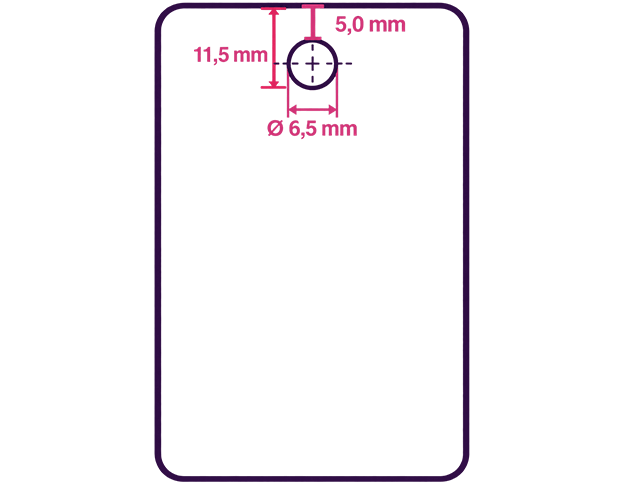
Naambadge met rond gat

Bij deze uitvoering wordt een rond gat aan de bovenzijde van de badge aangebracht.

  • Diameter: 6,5 mm
  • Afstand vanaf de bovenrand tot de bovenkant van het gat: 5 mm
  • Positie: horizontaal gecentreerd

Houd minimaal 3 mm extra ruimte rondom het gat vrij van belangrijke teksten en logo’s.

tekening naambadge met gat

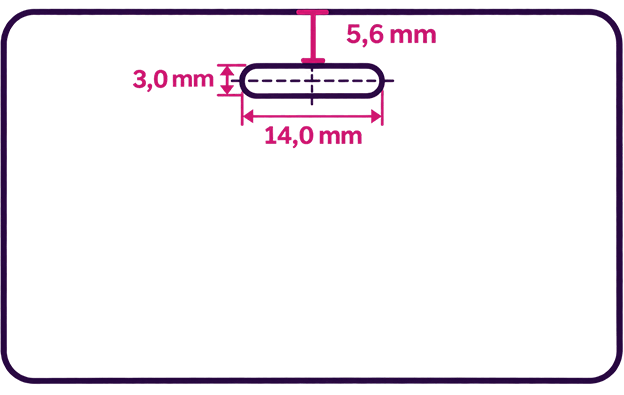
Naambadge met gleuf

Bij deze uitvoering wordt een langwerpige gleuf aan de bovenzijde van de badge aangebracht.

  • Breedte: 14 mm
  • Hoogte: 3 mm
  • Afstand vanaf de bovenrand tot de bovenkant van de gleuf: 5,6 mm
  • Positie: horizontaal gecentreerd

Houd minimaal 3 mm extra ruimte rondom de gleuf vrij van belangrijke teksten en logo’s.

naambadge met gleuf liggend tekening

Naambadge ontwerpen in Canva

Heb je geen professioneel ontwerpprogramma? Dan kun je ook eenvoudig een naambadge ontwerpen met Canva.

Zo maak je jouw ontwerp:

  1. Open Canva en kies voor ‘Een ontwerp maken’.
  2. Selecteer ‘Aangepast formaat’ en stel de afmetingen in op 86,6 × 55 mm (liggend) of 55 × 86,6 mm (staand).
  3. Voeg je eigen logo, achtergrond, teksten en andere ontwerpelementen toe.
  4. Houd belangrijke teksten en logo’s minimaal 3 mm van de buitenrand.
  5. Kies je voor een naambadge met een gat of gleuf? Houd dan rekening met de positie van de bevestiging, zoals hierboven aangegeven.
  6. Is je ontwerp klaar? Klik dan op ‘Delen’ en vervolgens op ‘Downloaden’.
  7. Kies als bestandstype PDF – Afdrukken en download je ontwerp.

Let op: Schakel de optie ‘Bijsnijdmarkeringen en afloop’ uit. Je ontwerp moet exact 86,6 × 55 mm of 55 × 86,6 mm zijn, zonder extra afloop.

Lever het gedownloade PDF-bestand bij ons aan.

Veel gestelde vragen

Het ontwerp moet exact 86,6 × 55 mm (liggend) of 55 × 86,6 mm (staand) zijn. Je hoeft geen afloop of snijtekens toe te voegen.

Ja, dat kan. Maak in Canva een ontwerp aan met het juiste formaat en download het als PDF – Afdrukken. Zorg ervoor dat de optie ‘Bijsnijdmarkeringen en afloop’ is uitgeschakeld.

Nee, dat is niet nodig. Wij brengen het gat of de gleuf tijdens de productie aan. Houd bij het ontwerpen wel rekening met de positie van de bevestiging, zodat belangrijke teksten en logo’s niet worden geraakt.

Ja, dat is mogelijk. Je kunt één basisontwerp aanleveren en de verschillende namen en functies in een Excel-bestand meesturen. Wij zorgen ervoor dat iedere badge de juiste gegevens krijgt.

Wij controleren je ontwerp voordat het in productie gaat. Kleine aanpassingen kunnen we vaak kosteloos uitvoeren. Zijn er grotere aanpassingen nodig? Dan nemen we eerst contact met je op om de mogelijkheden te bespreken.

Ja, dat kan. Wil je liever niet zelf aan de slag? Dan kun je gebruikmaken van onze ontwerpservice. Wij maken een ontwerp op basis van jouw logo en huisstijl. Je ontvangt altijd eerst een digitale proefdruk ter goedkeuring.

Je eigen digitale
visitekaartje

  • Binnen 2 dagen in huis
  • Jouw eigen design
  • Uitstekend beoordeeld